Mit der Kamera sehen
Die KI erfasst Aufbau und Bewegungen der Anlage aus dem Kamerabild. Das Video sieht nur die verbundene KI; der DualSoft-MCP-Server erhält es nicht.

NEU · DualSoft MCP in der Praxis · 60 Sekunden
Niemand hat Steuercode von Hand geschrieben oder Bedienbilder durchgeklickt. Die KI rief über DualSoft MCP die nötigen Funktionen auf, erstellte und übertrug die Steuerlogik – und der Demo-Aufbau lief automatisch.
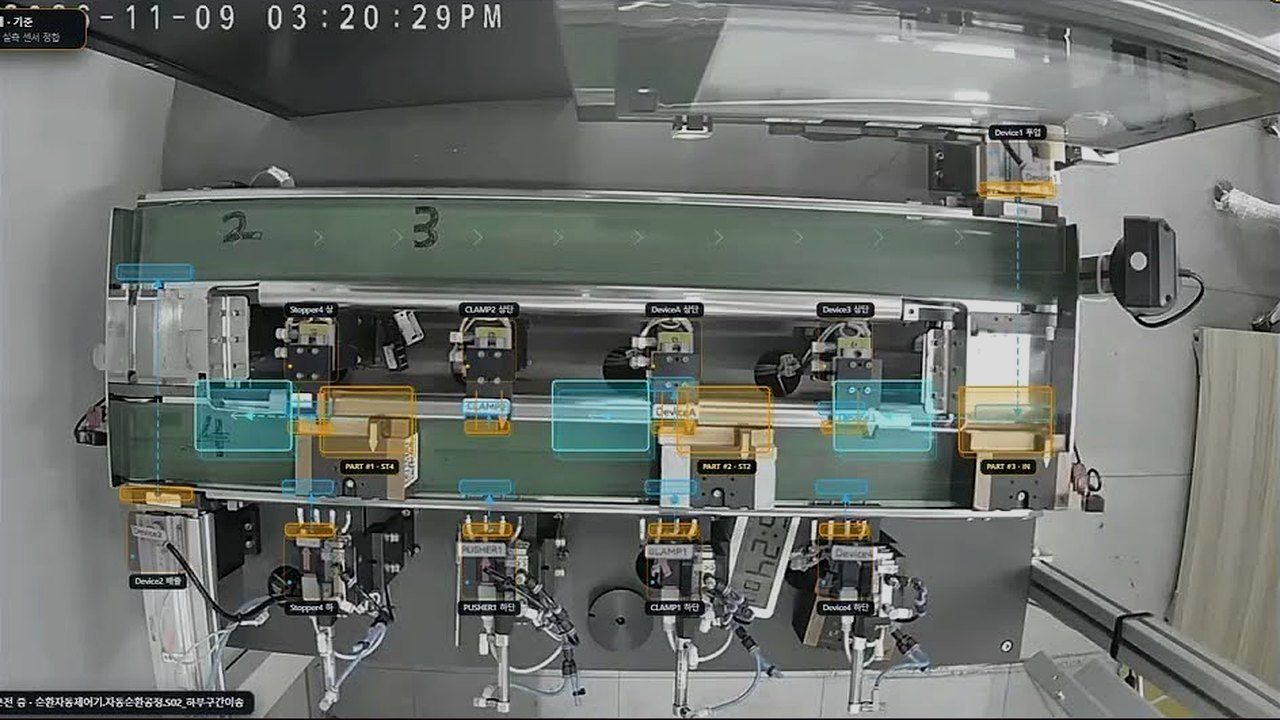
Ein Klick auf die Zeit spielt das Video ab dieser Szene ab.
Über dem Live-Kamerabild liegt ein um 0,35 Sekunden vorauslaufendes AR-Overlay, während die Werkstückträger ununterbrochen umlaufen.
Nebeneinander (1:1), nur Kamera, virtueller Zwilling und AR-Overlay – umschaltbar, ohne den Automatikbetrieb zu unterbrechen.
Zylinder- und Hubbewegungen in isometrischer 3D-Ansicht verfolgen und jede Ansicht mit einem Klick als Vollbild-Wallboard zeigen.
Ein Klick auf eine bewegte Einheit im Live-Bild links springt rechts direkt zum zugehörigen Netzwerk im SPS-Kontaktplan.
Die KI erfasst Aufbau und Bewegungen der Anlage aus dem Kamerabild. Das Video sieht nur die verbundene KI; der DualSoft-MCP-Server erhält es nicht.
Die KI schreibt ein DS-Prozessmodell; DualSoft MCP kompiliert es, prüft den Ablauf und liefert die Nachweise zurück.
Die geprüfte Logik wird auf die SPS übertragen, und die Anlage läuft automatisch. Verbinden, Schreiben und Übertragen auf eine SPS erfordern geprüfte Eigentümer-Berechtigungen.
Das Video hat keinen Sprecher. Jeder Teil beginnt mit einer englischen Titelkarte und zeigt unten eine Textleiste.
| Zeit | Bildschirmtext (englisches Original) | Übersetzung |
|---|---|---|
| 0:00 | PART 01 · Live Auto Run & AR OverlayContinuous Physical Auto Circulation with Full-Height Predictive AR Overlay Fold the bottom control deck so the live camera feed and 0.35s predictive AR overlay fill the screen while carriers circulate non-stop. | PART 01 · Live-Automatikbetrieb & AR-Overlay — Kontinuierlicher realer Automatikumlauf mit Vorhersage-AR-Overlay in voller Höhe. Wird das untere Bedienfeld eingeklappt, füllen Live-Kamerabild und das 0,35 s vorauslaufende AR-Overlay den Bildschirm, während die Werkstückträger ununterbrochen umlaufen. |
| 0:14 | PART 02 · 4 Live Visual ModesInstant View Switching: Side-by-Side (1:1) · Actual Camera · Virtual Twin · AR Overlay Compare the physical Demo Kit and the real-time PLC digital twin across 4 intuitive display modes without interrupting Auto operation. | PART 02 · Vier Live-Ansichten — Sofortiger Ansichtswechsel: Nebeneinander (1:1) · Kamera · virtueller Zwilling · AR-Overlay. Vergleichen Sie den realen Demo-Aufbau und den digitalen SPS-Zwilling in Echtzeit in vier Ansichten, ohne den Automatikbetrieb zu unterbrechen. |
| 0:29 | PART 03 · 3D Isometric Twin & Fullscreen3D Isometric Digital Twin Perspective & One-Click Fullscreen Wallboard Mode Inspect 3D cylinder and lift motion from an isometric angle and expand any active display mode to 100% fullscreen. | PART 03 · Isometrischer 3D-Zwilling & Vollbild — Isometrische 3D-Ansicht des digitalen Zwillings und Vollbild-Wallboard mit einem Klick. Zylinder- und Hubbewegungen isometrisch in 3D prüfen und jede aktive Ansicht auf 100 % Vollbild vergrößern. |
| 0:43 | PART 04 · Finale · 1:1 Ladder Twin View1:1 Ladder Twin View (Left 50% Live Hardware ↔ Right 50% PLC Ladder) & Click-to-Rung Sync Click any moving equipment unit on the left camera to jump straight to its live PLC Ladder rung on the right in real time. | PART 04 · Finale · 1:1-Kontaktplan-Zwilling — links 50 % reale Anlage ↔ rechts 50 % SPS-Kontaktplan, mit Klick-zum-Netzwerk-Synchronisierung. Ein Klick auf eine bewegte Einheit im Kamerabild links springt rechts in Echtzeit zum zugehörigen Netzwerk im SPS-Kontaktplan. |
Ein MCP-Server, über den KI-Werkzeuge wie Claude, ChatGPT oder Cursor DS Studio direkt aufrufen. Über die Webadresse https://dualsoft.ai/mcp lassen sich die offizielle Dokumentation, Startbeispiele und die 3D-Anlagenbibliothek nur lesend nutzen; der lokal installierte MCP kompiliert zusätzlich ein Prozessmodell und prüft seinen Ablauf.
Tragen Sie https://dualsoft.ai/mcp in den MCP-Einstellungen (Konnektoren) Ihres KI-Werkzeugs ein. Suchen und Lesen der Dokumentation sowie das Startbeispiel funktionieren ohne Schlüssel; dieselbe Adresse im Browser zeigt eine Verbindungsanleitung. Das Kompilieren und Prüfen eigener Modelle läuft in DS Studio PLAY (im Browser) oder über den lokalen MCP.
Nein. Die öffentlichen Funktionen der Webadresse sind nur lesend (Dokumentation, Startbeispiele, Bibliotheksabfrage). Verbinden, Schreiben und Übertragen auf eine SPS erfordern geprüfte Eigentümer-Berechtigungen.
Nein. Das Video sieht die KI, die Sie verbinden; der MCP-Server erhält keine Fotos oder Videos. Die öffentlichen Funktionen der Webadresse sind nur lesend, daher wird auch Ihr Prozess-Quelltext nicht an den Server gesendet.
Einen Demo-Aufbau aus Förderband, Stoppern, Klemmen und Schiebern, aufgenommen am 9. November 2026 mit einer Live-Kamera. Zu sehen sind das reale Kamerabild, Vorhersage-AR, ein digitaler Zwilling in 3D und der SPS-Kontaktplan nebeneinander.
Schreiben Sie uns Anlagentyp und Ziel an help@dualsoft.com; wir prüfen den Umfang gemeinsam mit Ihnen. Zum Ausprobieren öffnen Sie in DS Studio PLAY ein Beispiel oder beschreiben einen Ablauf in Worten und simulieren ihn mit HMI und 3D – ganz ohne echte SPS.
Eine MCP-Adresse genügt. Für Ihre eigenen Anlagen beraten wir Sie per E-Mail.
https://dualsoft.ai/mcp